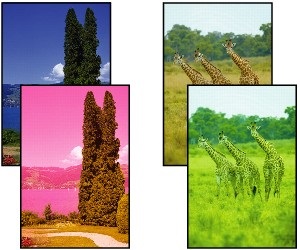
 Färgerna är felaktiga

-
Kontroll 1 Matchar inställningarna för pappersstorlek och medietyp den typ av och storleken på papper som har fyllts på?
Om dessa inställningar inte matchar varandra går det inte att få ett bra resultat.
Om du skriver ut ett foto eller en bild kan en felaktig papperstypsinställning orsaka en sämre kvalitet på de utskrivna färgerna.
Om du skriver ut med felaktig inställning för papperstyp kan den utskrivna ytan dessutom skrapas.
-
Skriva ut från datorn
Kontrollera inställningarna via skrivardrivrutinen.
- Konfiguration av Enkel utskrift (Windows)
- Konfiguration av Enkel utskrift (macOS)
-
Skriva ut från en smarttelefon/surfplatta med hjälp av

Kontrollera inställningarna på appen.
-
-
Kontroll 2 Se till att en lämplig utskriftskvalitet har valts (se listan ovan).
Välj en utskriftskvalitet som passar papperet och det som ska skrivas ut. Om du upptäcker suddiga partier eller ojämna färger ökar du utskriftskvalitetsinställningen och försöker skriva ut igen.
-
Kontroll 3 Är skrivhuvudmunstycket igentäppt?
Skriv ut ett testmönster för att kontrollera munstyckena och se om de är igentäppta.
 Obs!
Obs!-
För att automatiskt kontrollera om munstyckena är igentäppta efter utskrift ställer du in Autom. test av bläckmunstycke (Auto nozzle check) på LCD-menyn till någon annan inställning än Inaktiv (Disable).
-
-
Kontroll 4 Har färgerna justerats i skrivardrivrutinen?
Följ stegen nedan för att justera färginställningarna.
-
Windows
Välj Manuell (Manual) på fliken Media/kvalitet (Media/Quality) i skrivardrivrutinen för Färg/intensitet (Color/Intensity) och klicka på Ställ in... (Set...). Justera färgen på fliken Färgjustering (Color Adjustment).
- Beskrivning av fliken Media/kvalitet (Windows)
-
macOS
Justera färginställningarna i skrivardrivrutinen Färgalternativ (Color Options).
- Färgalternativ (macOS)
-
-
Kontroll 5 Har datorns eller monitorns färg justerats?
Vidta åtgärderna nedan.
-
Se dokumentationen för datorn och monitorn för att justera färgerna.
-
Justera inställningarna för programvaran för färghantering – se dokumentationen för programvaran vid behov.
-
-
Kontroll 6 Har skrivhuvudet bytts ut?
Skillnader mellan ett skrivhuvud och ett annat kan resultera i en färgförändring efter byte av skrivhuvud.
Utför en färgkalibrering.
-
Kontroll 7 Egenskaperna för skrivhuvudet kan ha ändrats.
Egenskaperna för ett skrivhuvud kan förändras med upprepad användning, inklusive färgen.
Utför en färgkalibrering.
-
Kontroll 8 Färgen varierar även mellan skrivare av samma modell på grund av skillnader i firmware- och skrivardrivrutinsversioner, inställningar och miljön.
Följ de här stegen för att förbereda utskriftsmiljön.
-
Använd samma version av firmware eller skrivardrivrutin.
-
Ange samma värden för alla inställningsobjekt.
-
Utför en färgkalibrering.
-
-
Kontroll 9 Gjorde du ett annat val i Välj bosättningsplats i Media Configuration Tool när du installerade om skrivardrivrutinen?
Ändring av valet av region i Media Configuration Tool tar bort den regionspecifika pappersinformation som ursprungligen registrerades för skrivaren före installationen. Användning av papper med borttagen information vid utförande av en färgkalibrering hindrar det resulterande justeringsvärdet från kalibreringen från att tillämpas på alla andra typer av papper.
Förbered papper som är kompatibelt med kalibreringen i den nyligen valda regionen och utför kalibreringen igen.
